
Dubbelzijdig kopiëren
U kunt twee pagina’s kopiëren op beide zijden van één vel papier.
 Opmerking
-
U kunt dubbelzijdig kopiëren ook rechtstreeks selecteren door de indeling te selecteren in het stand-byscherm voor kopiëren.
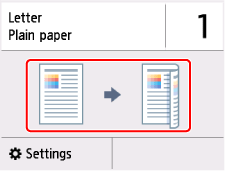
Selecteer Instellingen (Settings) in het standby-scherm voor kopiëren om het scherm met afdrukinstellingen weer te geven, selecteer Dub.zijdig (2-sided) voor Dub.zijdigInst.afdr. (2-sidedPrintSetting) en selecteer vervolgens OK.
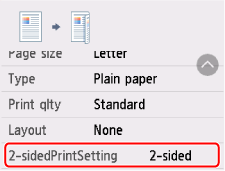
Als u Geavanceerd (Advanced) selecteert terwijl Dub.zijdig (2-sided) is geselecteerd, kunt u de afdrukstand en de nietmarge van het origineel opgeven.
-
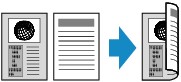
Wanneer u Afdrukstand: Staand (Orientation: Portrait) en Uitvoer: lengte binden (Output: Long side bind) selecteert:
-
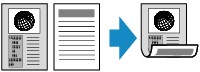
Wanneer u Afdrukstand: Staand (Orientation: Portrait) en Uitvoer: breedte binden (Output: Short side bind) selecteert:
-
Wanneer u Afdrukstand: Liggend (Orientation: Landscape) en Uitvoer: lengte binden (Output: Long side bind) selecteert:

-
Wanneer u Afdrukstand: Liggend (Orientation: Landscape) en Uitvoer: breedte binden (Output: Short side bind) selecteert:

Nadat u de nietmarge hebt geselecteerd, kunt u selecteren of u het voorbeeldscherm wilt gebruiken. Als u AAN (ON) selecteert, wordt het voorbeeldscherm weergegeven, waarin u de afdrukstand kunt controleren.
Opmerking
-
Als tijdens het scannen het bericht Apparaatgeheugen is vol. Proces kan niet worden voortgezet. (Cannot process because device memory is full.) wordt weergegeven op het aanraakscherm, stelt u Afdr.kwl. (Print qlty) in op Standaard (Standard) en probeert u opnieuw te kopiëren. Als het probleem zich blijft voordoen, stelt u Afdr.kwl. (Print qlty) in op Klad (Draft) en probeert u opnieuw te kopiëren.
Wanneer u de afdrukstand controleert:
Wanneer u het voorbeeldscherm gebruikt, wordt het voorbeeldscherm weergegeven voordat het kopiëren begint, waarin u de afdrukstand kunt controleren.

-
A: Selecteer deze optie om het origineel 180 graden te draaien.
-
B: Selecteer deze optie om het scannen van het origineel te starten.
-
C: Selecteer deze optie om het origineel opnieuw te scannen.
Wanneer het scannen is voltooid:
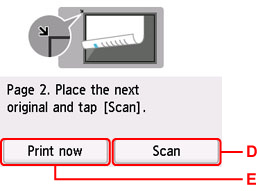
Het bevestigingsscherm wordt weergegeven nadat elk vel van het origineel is gescand.
-
D. Selecteer deze optie om het scannen van het origineel te starten.
Verwijder na het scannen het origineel van de plaat, plaats het volgende vel op de plaat en selecteer Scannen (Scan).
-
E: Selecteer deze optie om het reeds gescande origineel te kopiëren.
Opmerking
-
U kunt de kopieertaak toevoegen tijdens het afdrukken.
